Kako narediš zapisnik sestanka
- Odpri Moje zapiske, se prijavi z Googlom in odpri nov zapisek.
- Ko se sestanek začne, pritisni Snemaj in telefon ali prenosnik postavi na sredino mize. Če je sestanek že posnet, na primer na Zoomu ali Teamsu, posnetek dodaš z ukazom Uvozi posnetek v meniju ⋯ zapiska.
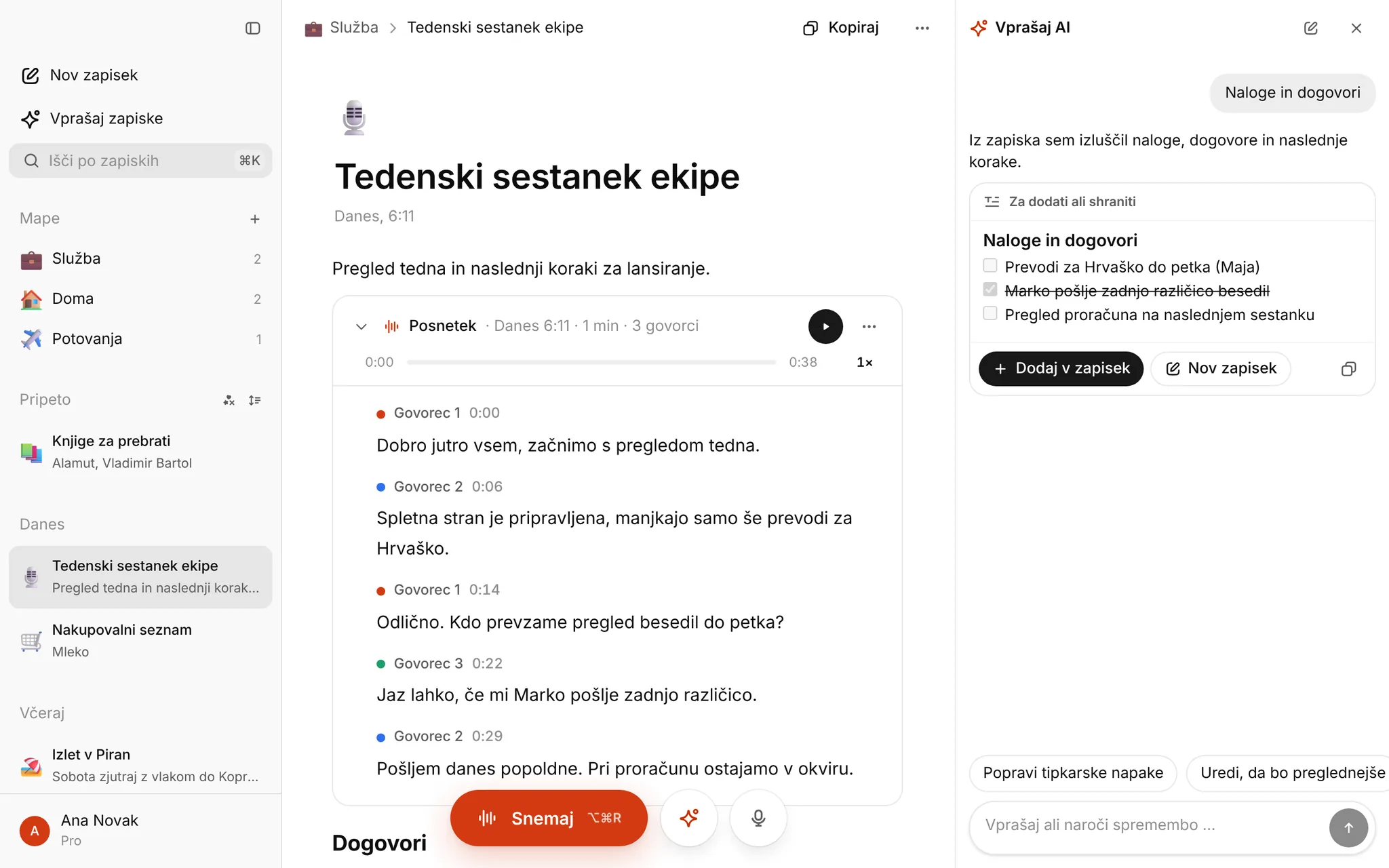
- Ko ustaviš snemanje, se v nekaj minutah pod posnetkom pojavi prepis z ločili, govorci (govorec 1, govorec 2 …) in časi.
- Odpri Vprašaj AI in napiši, kaj potrebuješ, na primer: »Iz prepisa naredi zapisnik: prisotni, dnevni red, sklepi ter naloge z nosilci in roki. Govorec 1 je Ana, govorec 2 je Marko.« Za hiter pregled je na voljo tudi gumb Naloge in dogovori.
- Zapisnik se najprej pokaže v klepetu. Izberi Nov zapisek, da prepis ostane nedotaknjen, ali Zamenjaj zapisek. Nato ga preberi, popravi in kopiraj v e-pošto.
Ko preverjaš sklep, klikni stavek v prepisu in posnetek se predvaja od tam. Tako hitro slišiš, kaj je bilo res dogovorjeno.
Vzorec zapisnika sestanka
Dober zapisnik razume tudi nekdo, ki ga ni bilo zraven: kdo je bil prisoten, kaj je bilo sklenjeno in kdo naredi kaj do kdaj. Razprave ni treba prepisati, dovolj sta bistvo in sklep. Ta vzorec lahko prilepiš v zapisek nad posnetek in AI prosiš, naj ga izpolni iz prepisa.
Zapisnik [zaporedna številka]. sestanka [skupina, odbor, društvo]
- Datum, ura in kraj:
- Prisotni:
- Odsotni (opravičeno):
- Vabljeni:
- Vodja sestanka:
- Zapisnikar:
Dnevni red
- Potrditev zapisnika prejšnjega sestanka
- [Točka]
- Razno
Potek in sklepi
- K 1. točki: kratek povzetek razprave. Sklep št. 1: … (izid glasovanja: za, proti, vzdržani, če se je glasovalo)
- K 2. točki: …
Naloge
| Naloga | Nosilec | Rok |
|---|---|---|
| … | … | … |
Sestanek se je končal ob … Naslednji sestanek: … Zapisal: … Podpis vodje sestanka: …
Isti okvir rabi za sejo sveta, občni zbor društva ali roditeljski sestanek. Kjer se glasuje, pri vsakem sklepu zapiši izid. Več primerov je v članku kako avtomatsko ustvariti zapisnik sestanka.
Česa ne zmore
- Ni bota, ki bi se pridružil Zoomu, Teamsu ali Google Meetu. Snemaš v prostoru ali uvoziš posnetek, ki ga shrani Zoom ali Teams.
- Prepis se ne izpisuje sproti, ampak pride po koncu snemanja.
- Govorcev ne poimenuje sam. Imena napiši v prošnjo za AI ali jih vpiši ročno.
Uvoziš lahko MP3, M4A, WAV, OGG, FLAC, AAC, WebM, MP4 ali MOV.
Koliko stane
Nič se ne prodaja: vsak račun ima Pro brezplačno do januarja, z do 10 urami prepisa na mesec, Vprašaj AI pa je vključen. Kartica ni potrebna.
Kje so posnetki shranjeni
Posnetek, prepis in zapisnik ostanejo v tvojem računu, dokler jih ne izbrišeš. Govor v besedilo pretvarja ElevenLabs v ZDA, besedilo za Vprašaj AI pa bere Google Gemini, oba samo za obdelavo. Udeležencem povej, da sestanek snemaš. Podrobnosti so v pravilniku o zasebnosti.
Pogosta vprašanja
Ali dobim zapisnik kot dokument Word? Ne. Zapisnik kopiraj in ga prilepi v dokument ali e-pošto. Zapisek lahko shraniš tudi kot Markdown.
Ali deluje, če na sestanku govorimo angleško? Da, če v Nastavitvah pod Jezik govora izbereš angleščino ali Samodejno zaznaj.
Kaj, če je sestanek trajal dve uri? Posnemi ga v celoti. Prepis dolgega posnetka traja malo dlje, v brezplačnih mesecih pa imaš do 10 ur prepisa na mesec.